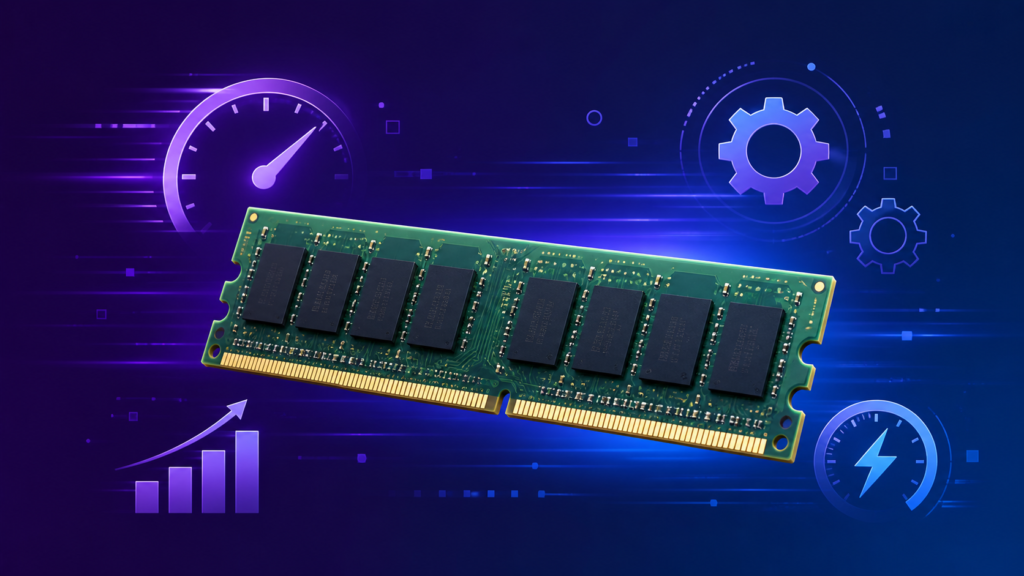
Seu computador trava ao abrir várias abas no navegador? Primeiramente, o problema pode ser falta de memória RAM. Além disso, muitas vezes não é preciso trocar de PC — pequenos ajustes podem melhorar drasticamente o desempenho.
Este tutorial funciona para Windows 10 e Windows 11 em computadores com pouca RAM (4GB ou 8GB).
1. Verifique quanta RAM você tem

Primeiramente, pressione Ctrl + Shift + Esc para abrir o Gerenciador de Tarefas.
Em seguida, clique na aba “Desempenho” e depois em “Memória”. No canto inferior direito, você verá a quantidade total de RAM (ex: 4,0 GB).
Dica: Se o uso de memória estiver acima de 80% o tempo todo, seu PC precisa dessas otimizações.
2. Feche programas que consomem RAM desnecessariamente
No Gerenciador de Tarefas, vá para a aba “Processos” e clique no cabeçalho “Memória” para ordenar pelos que mais consomem.
O que fazer: Feche os programas que você não está usando no momento, especialmente navegadores com muitas abas e apps como Spotify, Discord e Slack.
3. Desative programas que abrem sozinhos na inicialização

Vá para a aba “Inicializar” no Gerenciador de Tarefas.
Desative programas que você não precisa que abram automaticamente ao ligar o PC (ex: Spotify, Teams, Discord, Adobe Reader).
✅ Este passo sozinho pode liberar de 500MB a 2GB de RAM logo na inicialização.
4. Ative o “Otimização de entrega” e desative efeitos visuais

Para desativar efeitos visuais (recomendado para PCs com 4GB de RAM):
- Digite “Ajustar a aparência e o desempenho do Windows” no menu Iniciar
- Na aba “Efeitos visuais” , selecione “Ajustar para obter o melhor desempenho”
- Clique em Aplicar e OK
Isso desativa animações e transparências, liberando recursos para tarefas essenciais.
Ative o Otimização de Entrega: Vá em Configurações > Windows Update > Opções avançadas > Otimização de Entrega e desative o compartilhamento com outros PCs da internet.
5. Configure a memória virtual (arquivo de paginação)

O Windows pode usar parte do HD/SSD como memória RAM virtual.
- Digite “Desempenho” no menu Iniciar e clique em “Ajustar a aparência e o desempenho do Windows”
- Vá para a aba “Avançado” > “Memória virtual” > “Alterar”
- Desmarque “Gerenciar automaticamente”
- Selecione a unidade C: e escolha “Tamanho personalizado”
- Defina Inicial: 1,5x sua RAM (ex: 4GB RAM = 6144 MB)
- Defina Máximo: 3x sua RAM (ex: 4GB RAM = 12288 MB)
Importante: Isso melhora o desempenho, mas não substitui a troca física de memória.
6. Troque o navegador ou reduza abas
Navegadores mais leves: Brave, Edge (com eficiência ativada) ou Firefox consomem menos RAM que Chrome.
Dica extra no Edge: Ative a “Economia de memória” em Configurações > Sistema e desempenho.
Para qualquer navegador: Use extensões como “OneTab” para suspender abas não utilizadas.
📌 Conclusão
Em resumo, com esses 6 ajustes seu PC com pouca RAM pode ficar muito mais rápido. Primeiramente, desative programas da inicialização. Além disso, reduza efeitos visuais e configure a memória virtual.
Resultado esperado: Redução de engasgos ao multitarefa e navegação mais fluida.
Se mesmo assim o PC continuar lento, considere adicionar mais memória RAM fisicamente — é o upgrade de maior custo-benefício para computadores lentos.
Tem alguma dúvida sobre algum passo específico? Deixe nos comentários! 💻🚀
Sobre o autor