
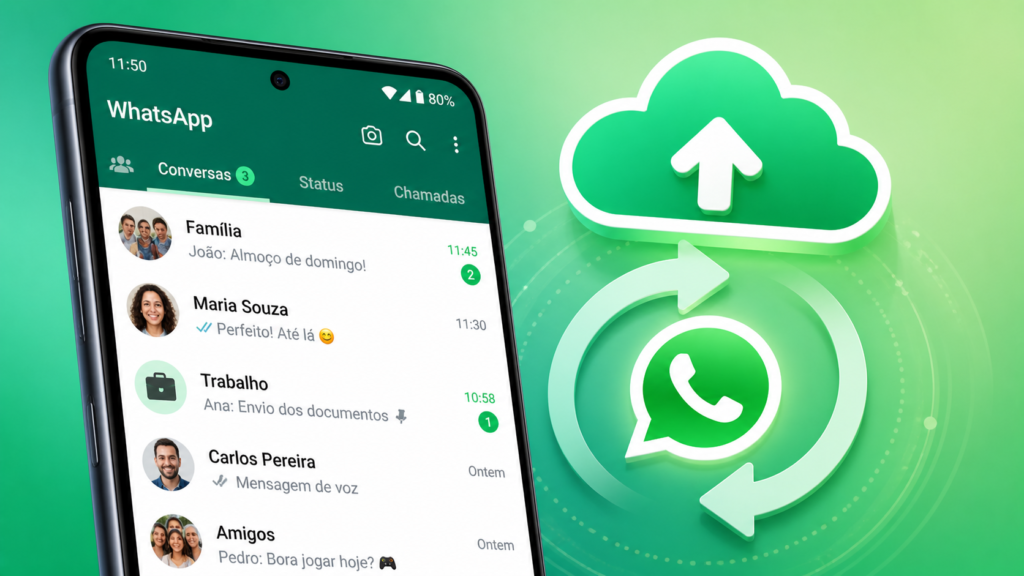
Você já apagou uma conversa importante do WhatsApp sem querer? Primeiramente, não se desespere. Além disso, o próprio WhatsApp tem ferramentas nativas para restaurar mensagens — desde que você tenha feito backup.
Este tutorial funciona para qualquer celular Android (Samsung, Motorola, Xiaomi, Google Pixel).
1. Entenda como o WhatsApp salva seus backups
O WhatsApp faz backups automáticos no Google Drive (se configurado) ou localmente no celular.
Frequência padrão: Diariamente, semanalmente ou mensalmente (você escolhe nas configurações).
Importante: O backup não é em tempo real. Conversas apagadas após o último backup podem ser perdidas.
2. Verifique se você tem backup no Google Drive

Abra o WhatsApp > Configurações (três pontinhos no canto superior direito) > Conversas > Backup de conversas.
Na tela, você verá a data e hora do último backup, além do tamanho do arquivo.
Dica: Se houver texto “Nunca foi feito backup” , infelizmente suas mensagens não são recuperáveis por este método.
3. Antes de restaurar: proteja seu progresso atual
Atenção: Restaurar um backup substituirá todas as mensagens atuais pelas do backup antigo.
Se você tem conversas recentes importantes que não quer perder, faça um backup manual agora mesmo (botão “Fazer backup” ) antes de continuar.
4. Desinstale e reinstale o WhatsApp
Para restaurar, você precisa forçar o WhatsApp a procurar o backup.
- Desinstale o WhatsApp do seu celular
- Reinstale pela Google Play Store
- Abra o app e verifique seu número de telefone
5. Restaure as conversas durante a configuração

Ao verificar seu número, o WhatsApp vai detectar o backup disponível.
- Toque em “Restaurar” quando a mensagem “Backup encontrado” aparecer
- Aguarde a restauração (pode levar alguns minutos)
- Após concluir, toque em “Avançar”
Pronto! Suas conversas apagadas devem voltar exatamente como estavam na data do backup.
6. Backup local (sem Google Drive)
Se você nunca configurou backup na nuvem, o WhatsApp ainda salva arquivos localmente no celular (pasta WhatsApp/Databases).
Para restaurar: Você precisará de um app gerenciador de arquivos, renomear o arquivo de backup manualmente e depois reinstalar o app.
Importante: Este método é mais complexo. Se tiver backup no Google Drive, prefira a opção automática.
📌 Dicas extras
| Dica | Explicação |
|---|---|
| Ative backup automático | Vá em Configurações > Conversas > Backup > Frequência (escolha “Diariamente”) |
| Inclua vídeos? | Cuidado! Vídeos ocupam muito espaço no Google Drive |
| Use a mesma conta Google | O backup está vinculado ao e-mail usado no Google Drive do celular |
| Backup local para computador | Copie a pasta WhatsApp/Databases para o PC como segurança adicional |
📌 Conclusão
Em resumo, recuperar conversas apagadas do WhatsApp no Android é muito simples se você tem backup. Primeiramente, verifique a data do último backup. Em seguida, reinstale o app e restaure normalmente.
Resultado esperado: Você recupera mensagens, fotos e vídeos (dependendo da configuração de backup).
Prevenção é o melhor remédio: Ative o backup automático diário agora mesmo para nunca perder conversas importantes.
Tem alguma dúvida sobre o processo? Deixe nos comentários! 📱💬🚀
Sobre o autor