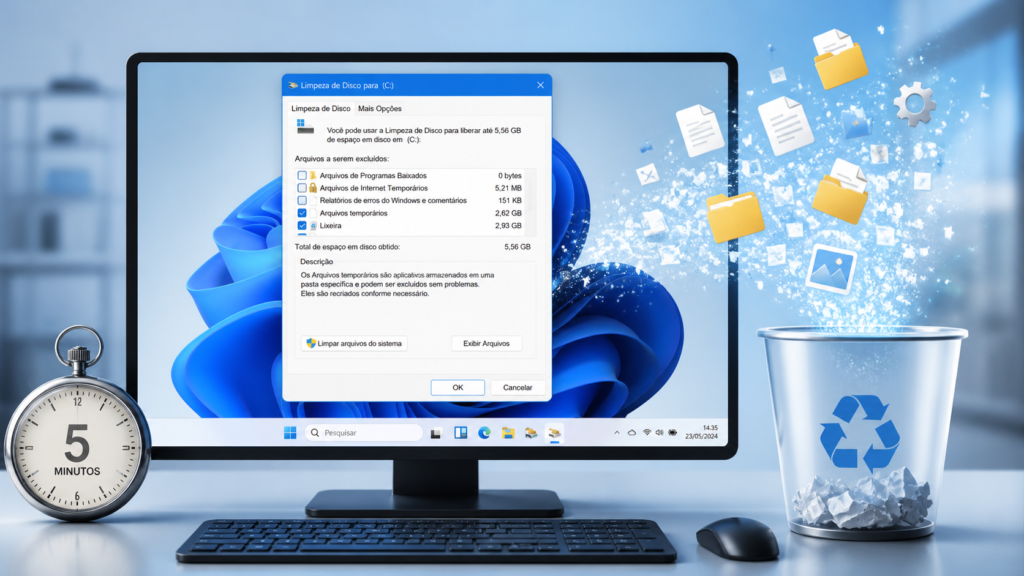
Seu computador está lento ou apareceu a mensagem de “disco cheio”? Isso é mais comum do que parece. Primeiramente, a boa notícia é que você pode resolver esse problema de graça e em menos de 5 minutos.
Este tutorial é para Windows 10 e Windows 11. Ele funciona tanto para HD (disco rígido) quanto para SSD (disco de estado sólido).
1. Use o Limpeza de Disco (A ferramenta secreta do Windows)
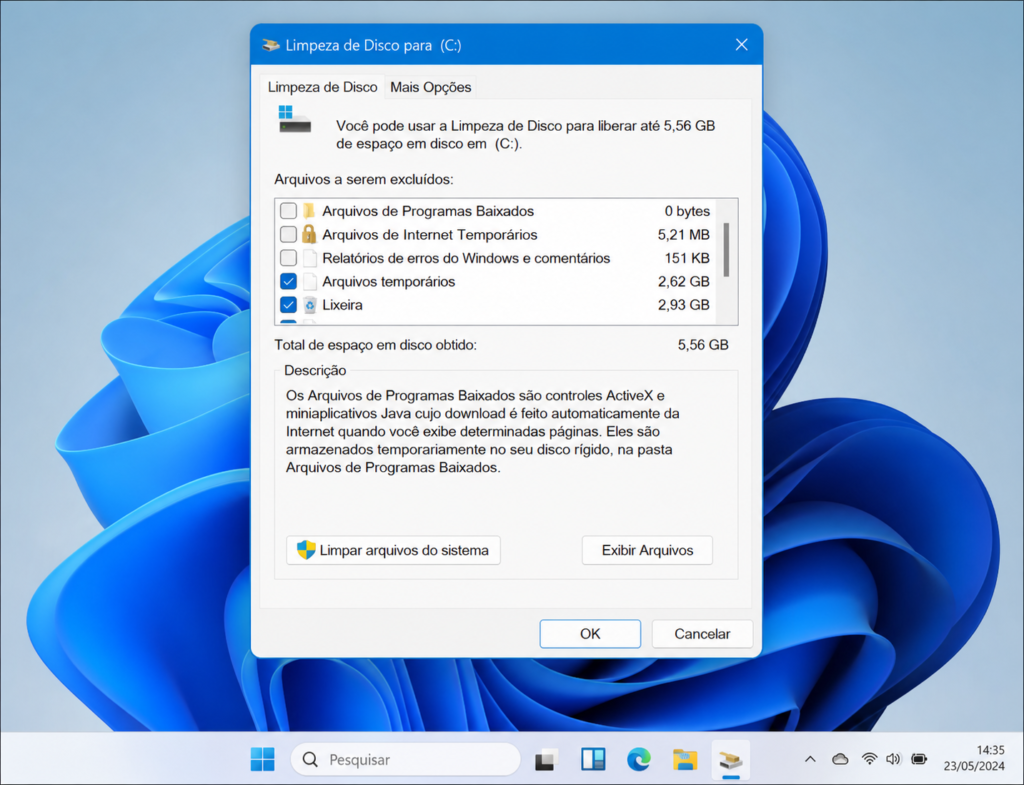
O próprio Windows tem uma ferramenta excelente e grátis para essa tarefa.
- Passo 1: Digite “Limpeza de Disco” no menu Iniciar.
- Passo 2: Selecione a unidade que você quer limpar (geralmente
C:). - Passo 3: Aguarde a análise. Em seguida, marque TODAS as caixas, com atenção especial para:
- Arquivos temporários da internet
- Arquivos temporários
- Lixeira
- Passo 4: Clique em “Limpar arquivos do sistema” e repita o processo (isso remove atualizações antigas do Windows).
Potencial de liberação: De 5 GB a 20 GB.
2. Desinstale Programas que Você Não Usa
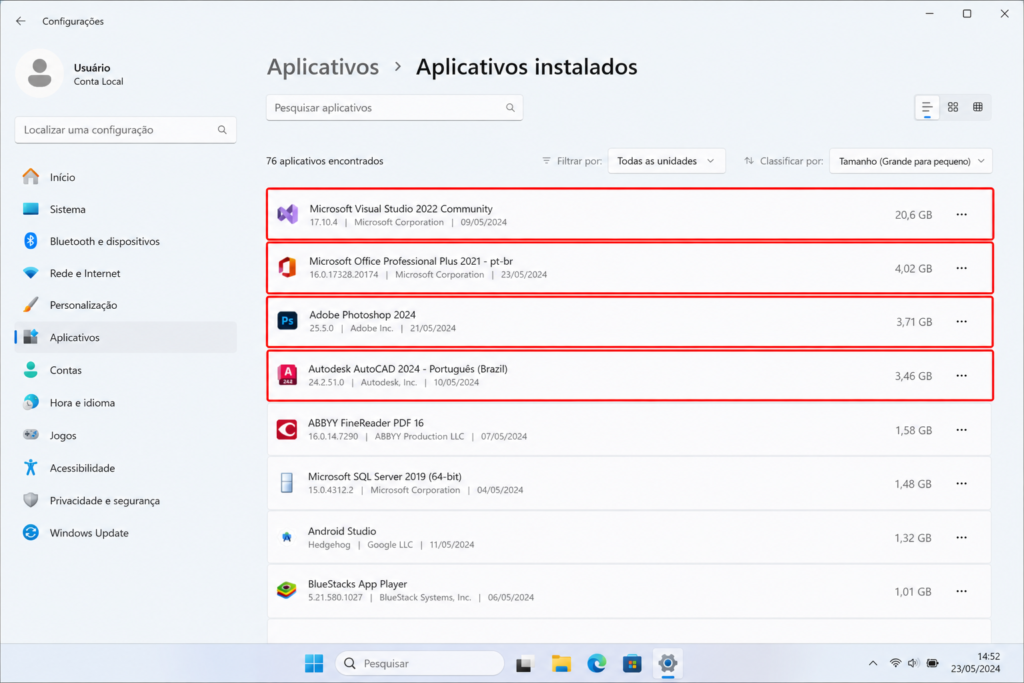
Programas antigos ocupam espaço sem necessidade.
- Passo 1: Digite “Adicionar ou remover programas” no menu Iniciar.
- Passo 2: Ordene a lista por “Tamanho” (clique no título da coluna).
- Passo 3: Desinstale os programas grandes que você não usa mais. Tenha cuidado para não remover drivers ou softwares essenciais.
3. Ative o Storage Sense (Limpeza Automática)
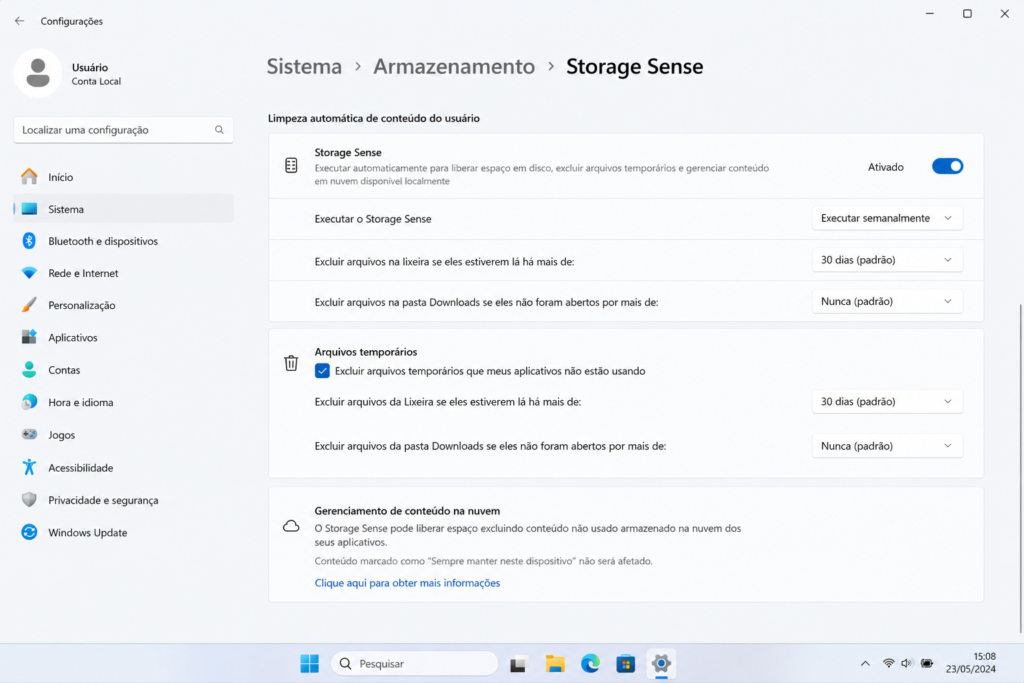
Esta função apaga arquivos temporários automaticamente.
- Passo 1: Vá em Configurações ⚙️ > Sistema > Armazenamento.
- Passo 2: Ative a chave do “Storage Sense” (Sensor de Armazenamento).
- Passo 3: Clique em “Configurar o Storage Sense” e escolha a periodicidade (ex: toda semana).
✅ Pronto. Agora seu PC vai se “auto-limpar” regularmente, evitando o acúmulo de lixo digital.
Lembre-se:
Após liberar espaço, reinicie o computador. Você deve notar uma melhora na velocidade geral do sistema. Portanto, repita esse processo a cada 2 ou 3 meses para manter o desempenho do seu PC.
Tem dúvidas? Deixe um comentário abaixo com o modelo do seu computador. 🚀
Sobre o autor