
Você já precisou gravar a tela do iPhone para mostrar um erro, criar um tutorial ou salvar uma conversa? Primeiramente, a boa notícia é que o próprio iOS tem uma ferramenta nativa para isso. Além disso, você pode gravar com áudio do microfone ou apenas o som interno do celular.
Este tutorial funciona para iPhone 8 ao iPhone 16, com iOS 11 ou superior (todos os iPhones modernos).
1. Adicione a Gravação de Tela à Central de Controle
Primeiramente, vá em Ajustes ⚙️ > Central de Controle.
Em seguida, role até “Mais controles” e procure por “Gravação de Tela”. Toque no ícone “+” ao lado para adicioná-lo à Central de Controle.
Dica: Você pode reorganizar a ordem dos botões pressionando o ícone de três linhas à direita.
2. Abra a Central de Controle
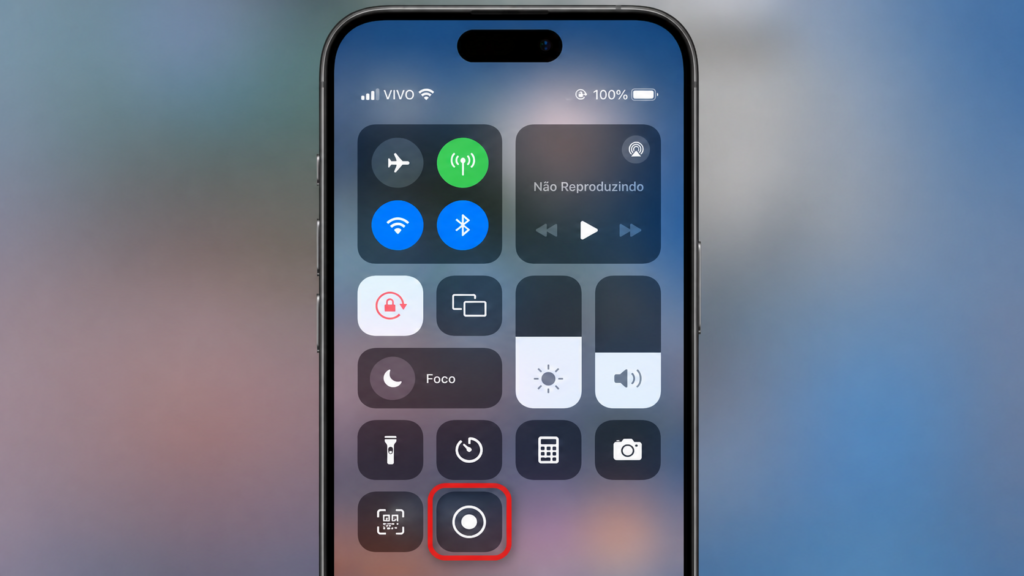
- No iPhone com Face ID (iPhone X em diante): Deslize o dedo do canto superior direito para baixo.
- No iPhone com botão Home (iPhone SE, 8, 8 Plus): Deslize o dedo de baixo para cima.
Agora você verá o ícone de gravação de tela (um círculo dentro de outro círculo).
3. Ative o áudio do microfone (para gravar sua voz)
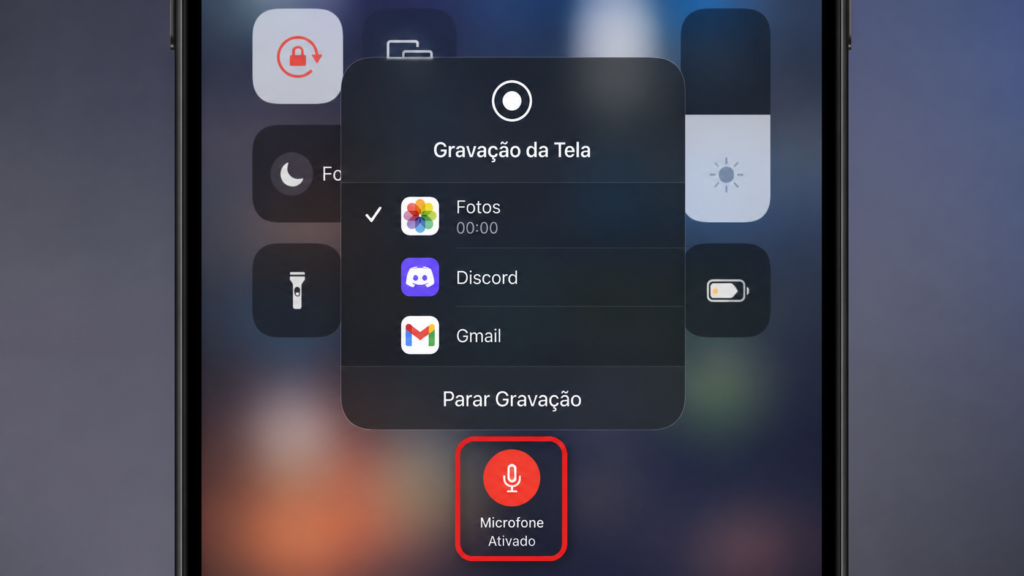
Toque e segure (pressão longa) o ícone de gravação de tela. Isso abrirá um menu com a opção “Microfone” . Toque nela para ativar (o ícone ficará vermelho).
Importante: O áudio do microfone sobrescreve o som do iPhone. Se você quer gravar apenas o som do app (ex: música, jogo, WhatsApp), desative o microfone.
4. Inicie a gravação
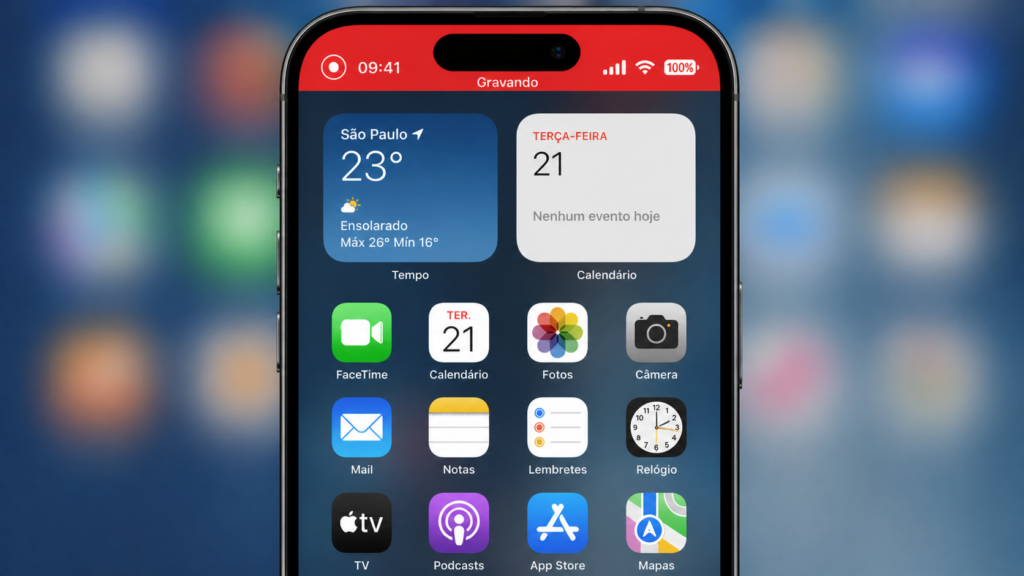
Toque no ícone de gravação de tela (toque simples, sem segurar). Uma contagem regressiva de 3 segundos começará. Em seguida, a barra de status no topo da tela ficará vermelha, indicando que a gravação está ativa.
Dica: Você pode sair da Central de Controle e usar o iPhone normalmente. Tudo o que aparecer na tela será gravado.
5. Pare a gravação
Existem duas formas:
- Volte à Central de Controle e toque novamente no ícone de gravação (agora vermelho).
- Toque na barra vermelha no topo da tela e confirme “Parar” .
O vídeo será salvo automaticamente no app Fotos (na pasta “Gravações de tela” ou “Álbuns”).
6. Onde encontrar o vídeo gravado
Abra o app Fotos > Álbuns > Gravações de tela (ou “Mídia” > “Vídeos”). O vídeo terá o horário e a data como nome.
Dica: Você pode editar, cortar ou compartilhar o vídeo diretamente do app Fotos.
📌 Dicas extras
- Gravação sem áudio do microfone: O iPhone grava o som interno dos apps (jogos, músicas, vídeos) automaticamente.
- Tempo máximo de gravação: Não há limite, mas vídeos muito longos ocupam espaço. Gravações de 1 hora podem consumir vários GBs.
- Notificações: Elas não aparecem na gravação se você ativar o Modo Não Perturbe antes (Central de Controle > Foco > Não Perturbe).
📌 Conclusão
Em resumo, gravar a tela do iPhone com áudio é muito simples e não exige apps extras. Primeiramente, adicione o botão à Central de Controle. Em seguida, ative o microfone se quiser gravar sua voz. Com menos de 30 segundos, você já começa a gravar.
Agora você pode criar tutoriais, salvar jogadas ou registrar erros de app sem complicação.
Tem alguma dúvida sobre o processo? Deixe nos comentários! 🎥📱🚀
Sobre o autor