
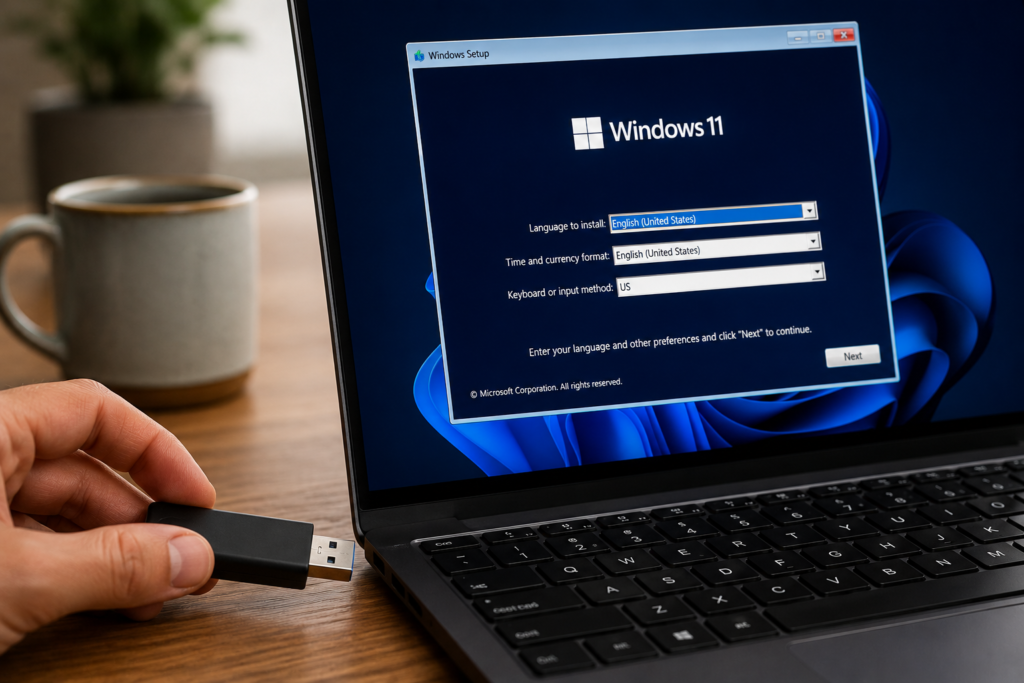
Que tal dar uma sobrevida àquele computador mais antigo ou começar do jeito certo em uma máquina nova? Instalar o Windows 11 do zero é mais simples do que parece, e com este guia, você vai conseguir fazer isso mesmo que seu PC não atenda a todos os requisitos oficiais, especialmente o famoso TPM 2.0 .
Prepare o pendrive e vamos nessa!
🛠️ O que você vai precisar
Antes de começar, separe estes itens:
⚙️ Passo a passo da instalação
Passo 1: Criando o pendrive bootável (o “instalador”)
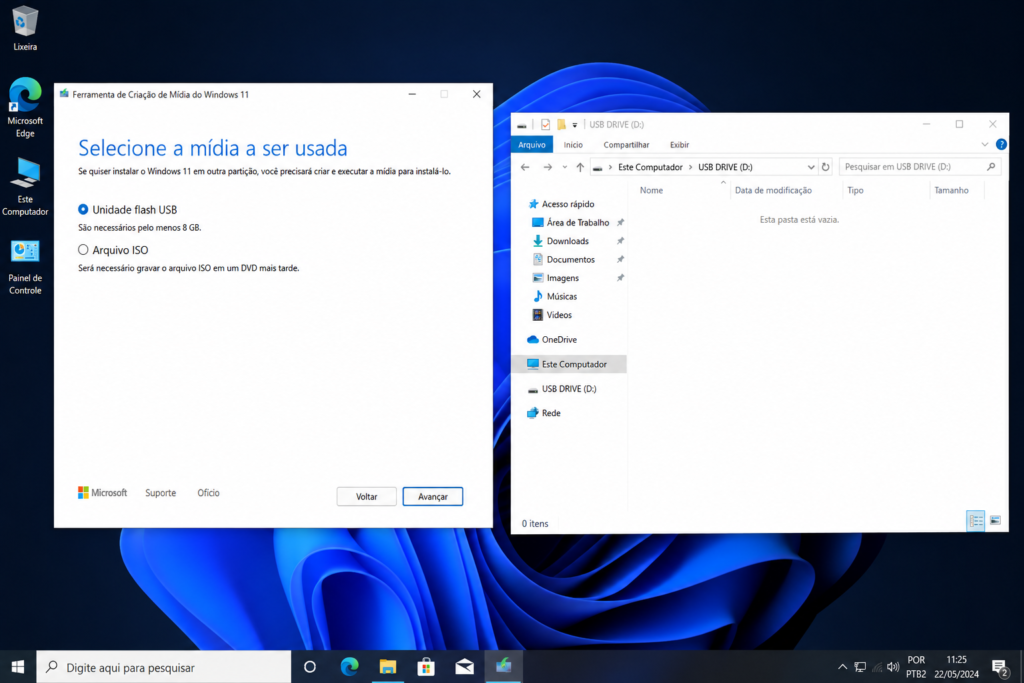
- Em outro PC funcionando, acesse o site oficial da Microsoft e baixe a Ferramenta de Criação de Mídia para Windows 11 .
- Execute a ferramenta, aceite os termos e selecione “Criar mídia de instalação para outro computador” .
- Escolha o idioma (Português do Brasil), edição (Windows 11) e arquitetura (64 bits). Desmarque a opção “Usar as opções recomendadas para este PC” para ter controle total .
- Selecione “Unidade flash USB” e escolha o pendrive na lista .
- Aguarde o download e a criação da mídia. Ao finalizar, o pendrive estará pronto .
Passo 2: Preparando seu PC para a instalação
- Insira o pendrive no computador onde você quer instalar o Windows 11.
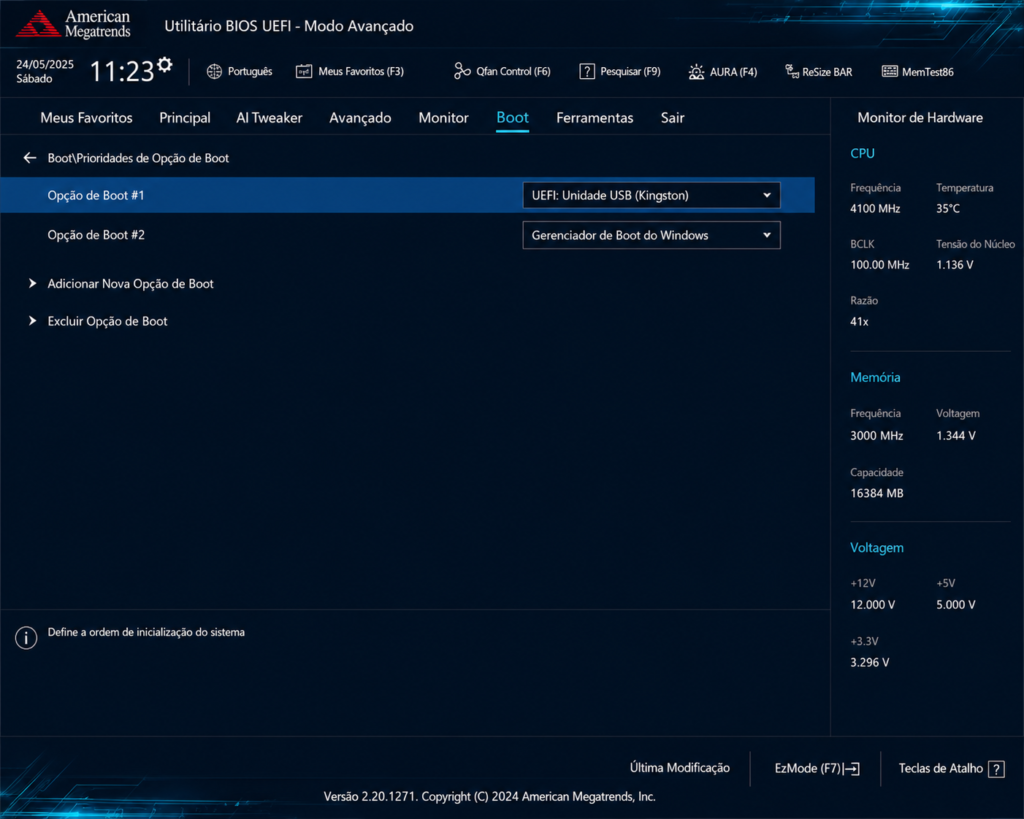
- Ligue o PC e, ao iniciar, fique atento à mensagem na tela para entrar na BIOS/UEFI (as teclas mais comuns são F2, F12, Del ou Esc) .
- Dentro da BIOS, procure pelo menu de Boot (ou Inicialização) e altere a ordem para que o pendrive seja o primeiro dispositivo de boot .
- Salve as alterações e saia da BIOS. O PC vai reiniciar e iniciar a partir do pendrive.
Passo 3: Instalando o Windows 11
- Tela inicial: Escolha o idioma e o formato do teclado (ABNT2 se tiver a tecla “ç”) e clique em “Avançar” .
- Iniciar instalação: Clique em “Instalar agora” .
- Chave de produto: Se tiver uma chave de ativação, digite-a. Se não tiver ou quiser ativar depois, clique em “Não tenho chave de produto” .
- Seleção de versão: Escolha a edição do Windows (Home ou Pro). A versão Pro oferece mais recursos e desempenho .
- Tipo de instalação: Selecione “Personalizada: instalar apenas o Windows (avançado)” . É aqui que faremos a instalação limpa.
Passo 4: O pulo do gato: como instalar em PCs sem TPM 2.0
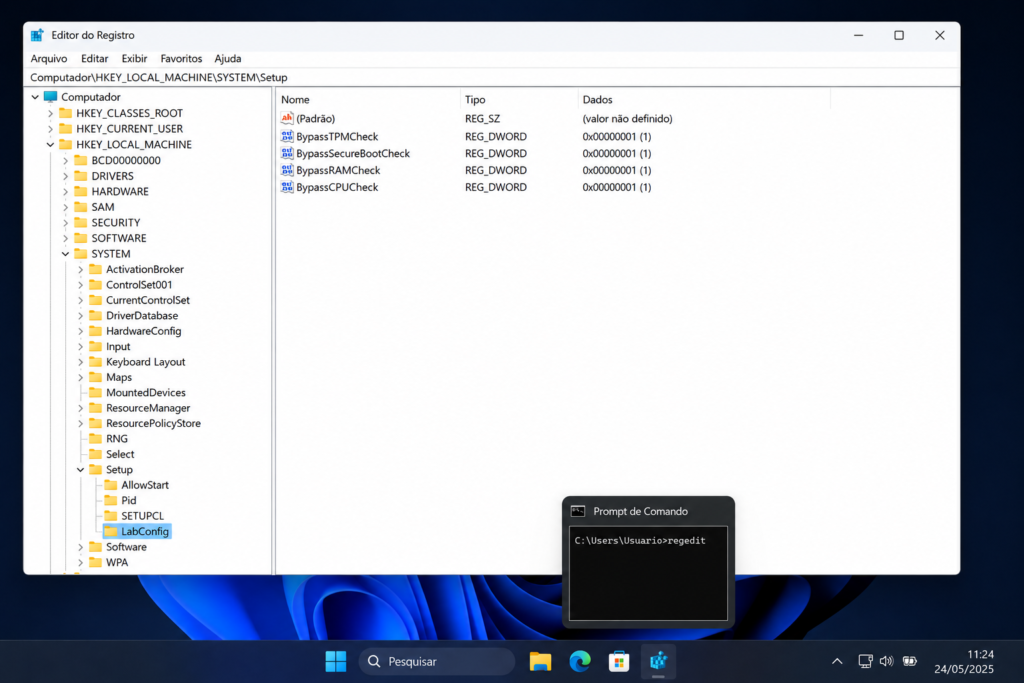
Se aparecer uma mensagem dizendo que o PC não pode executar o Windows 11 por causa do TPM, Secure Boot ou RAM, não se preocupe. Use este método seguro e recomendado pela comunidade, usando o próprio instalador do Windows .
- Na tela de escolha da versão do Windows (a do passo anterior), pressione as teclas Shift + F10. Uma janela de Prompt de Comando (CMD) vai se abrir .
- Digite
regedite pressione Enter. O Editor do Registro vai abrir . - No Editor do Registro, navegue até a seguinte pasta:
HKEY_LOCAL_MACHINE\SYSTEM\Setup. - Clique com o botão direito do mouse sobre a pasta Setup e selecione Novo > Chave. Dê o nome de LabConfig para esta nova chave .
- Com a pasta
LabConfigselecionada, clique com o botão direito na área à direita e selecione Novo > Valor DWORD (32 bits). - Crie e modifique os valores como na tabela abaixo para contornar as principais verificações:
| Nome do Valor | Tipo | Dados |
|---|---|---|
BypassTPMCheck | DWORD (32-bit) | 1 |
BypassSecureBootCheck | DWORD (32-bit) | 1 |
BypassRAMCheck | DWORD (32-bit) | 1 |
BypassCPUCheck | DWORD (32-bit) | 1 |
- Feche o Editor do Registro e a janela do CMD.
- Prossiga com a instalação. Ela não irá mais bloquear seu hardware .
⏱️ Como acelerar a inicialização do Windows em 2 minutos
Seu PC demora séculos para ligar? A culpa pode ser dos programas que abrem sozinhos ao inicializar o Windows. Aprenda a desativá-los em menos de 2 minutos com este tutorial simples.
📖 Leia mais →Passo 5: Finalizando a instalação
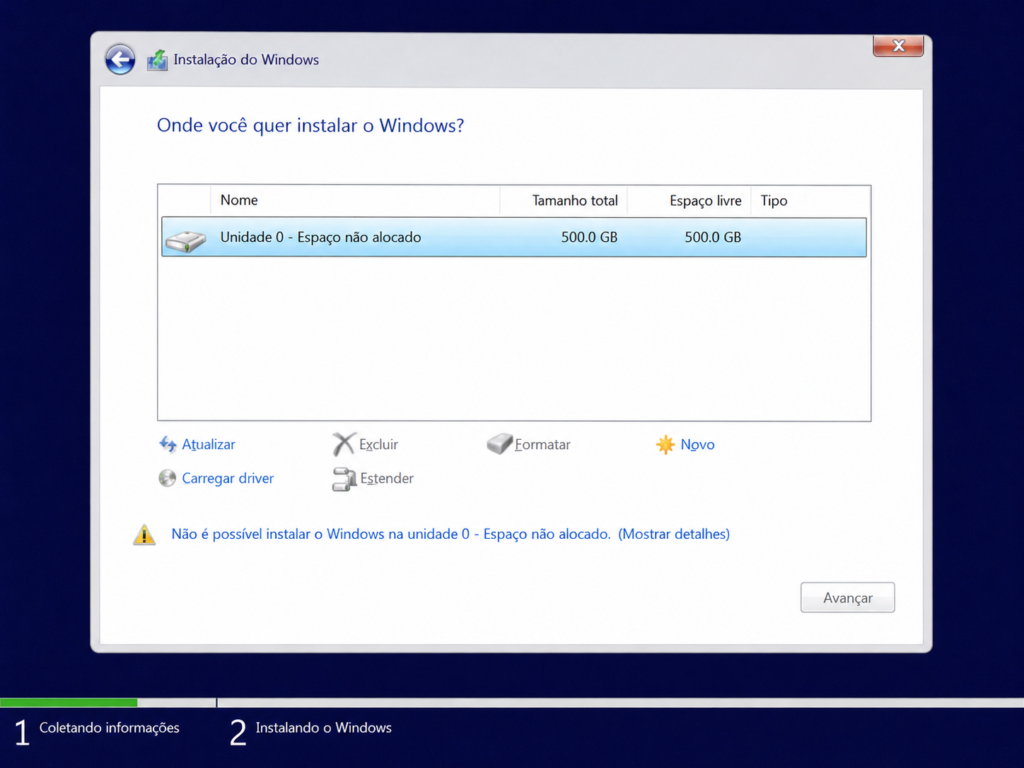
- Selecione o disco rígido (HD) ou SSD onde deseja instalar o Windows. Se for um disco vazio, ele aparecerá como “Espaço não alocado”. Selecione-o e clique em “Avançar” .
- O Windows vai começar a copiar os arquivos e instalar. O PC pode reiniciar algumas vezes. Importante: se o sistema reiniciar e pedir para pressionar uma tecla para iniciar a partir do pendrive, não faça isso. Deixe o PC iniciar sozinho a partir do disco onde o Windows foi instalado .
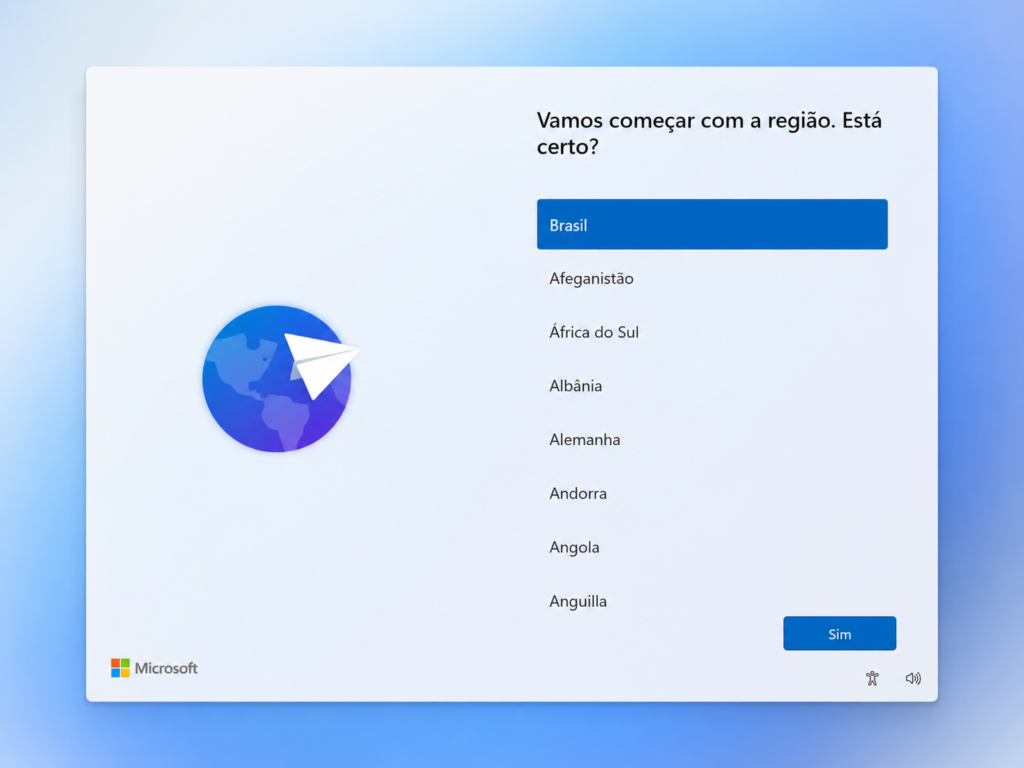
- Após as reinicializações, o Windows entrará na configuração de primeira execução (OOBE). Siga os passos para escolher sua região, criar uma conta (local ou da Microsoft) e configurar suas preferências de privacidade .
Sobre o autor